تعمیر-تجهیزات-کنفرانسی

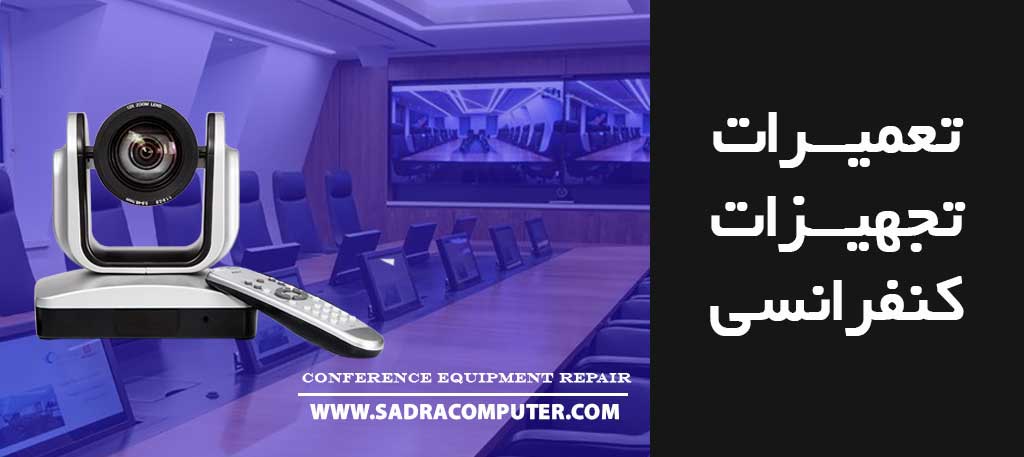
تعمیر دوربین کنفرانس و تجهیزات ویدئو کنفرانس

آنچه در این مقاله می خوانید:

در این مقاله با نکات کلیدی تعمیر دوربین‌های کنفرانس و تجهیزات ویدئو کنفرانس آشنا می‌شوید. از روش‌های تشخیص مشکلات رایج صدا و تصویر گرفته تا مقایسه هوشمندانه تعمیر یا خرید دستگاه جدید، همه را بررسی می‌کنیم. همچنین اهمیت نگهداری منظم و به‌روزرسانی سیستم‌ها برای کاهش هزینه‌ها و افزایش کیفیت سالن‌های همایش را توضیح داده‌ایم. اگر می‌خواهید بدانید چگونه با کمترین هزینه بهترین عملکرد را داشته باشید، این مقاله را تا پایان بخوانید.

شرکت صدرا با بهره‌گیری از تیمی متخصص و باتجربه، خدمات تعمیر و سرویس انواع تجهیزات ویدئو کنفرانس، دوربین‌های کنفرانسی، سیستم‌ کنفرانس، میکروفون، بلندگو، آمپلی‌فایر و تجهیزات سالن‌های همایش را در مشهد و سراسر کشور ارائه می‌دهد. همچنین تعمیر تخصصی دستگاه‌هایی مانند لاجیتک گروپ (Logitech Group) نیز در این مجموعه انجام می‌شود. برای دریافت مشاوره و اطلاعات بیشتر می‌توانید با شماره ۰۵۱۳۷۰۲۴ تماس بگیرید.

امروزه با توجه به هزینه‌های بالای تجهیز سالن‌های همایش، کنفرانس و آمفی‌تئاتر، خرابی هر بخش از سیستم‌های کنفرانسی می‌تواند چالش بزرگی برای سازمان‌ها ایجاد کند. از این رو، صدرا با ارائه خدمات سرویس، تعمیر، به‌روزرسانی و رفع عیب تجهیزات، به سازمان‌ها کمک می‌کند تا بدون صرف هزینه‌های گزاف، سالن‌های خود را برای سال‌های آینده آماده و کارآمد نگه دارند.

سوالی دارید؟ مشاوره دریافت کنید.

سوالی دارید؟ مشاوره دریافت کنید.

واحد سرویس و نگهداری صدرا با تکیه بر سابقه درخشان این شرکت در تجهیز سالن‌ کنفرانس، راه‌اندازی شده و تمامی خدمات توسط کارشناسان خبره انجام می‌شود. این اقدام نقش مهمی در کاهش هزینه‌ها، افزایش طول عمر تجهیزات و بهبود کیفیت جلسات و همایش‌ها داشته است.

با انجام تعمیرات منظم و به‌روزرسانی سیستم‌ها، نه تنها از بروز مشکلات ناگهانی جلوگیری می‌شود، بلکه کیفیت صدا و تصویر نیز به شکل محسوسی ارتقا می‌یابد. این امر موجب صرفه‌جویی در هزینه‌های اضافی و همچنین افزایش رضایت کاربران و مخاطبان خواهد شد.

علاوه بر این، صدرا با بهره‌گیری از تکنولوژی‌های نوین در تعمیر و نگهداری، امکان استفاده از سامانه‌های هوشمند برای کنترل و نظارت بر سیستم‌های صوتی و تصویری، نورپردازی و تهویه را فراهم می‌سازد. به این ترتیب، سالن‌های همایش و کنفرانس به محیطی مدرن، به‌روز و کاملاً کارآمد برای برگزاری رویدادهای مختلف تبدیل خواهند شد.

تعمیر دوربین ویدئوکنفرانس یا خرید؟

سیستم‌های ویدئو کنفرانس معمولاً شامل دستگاه‌های گران‌قیمتی هستند و خرید آنها می‌تواند هزینه‌بر باشد. با این حال، این تجهیزات عموماً عمر طولانی دارند و تعمیر آنها می‌تواند یک گزینه هوشمندانه و مقرون به صرفه باشد. در این بین، چندین فاکتور باید در نظر گرفته شود:

۱. تامین نیازهای فعلی

  • سوال اصلی: آیا دستگاه فعلی شما نیازهای کنونی شما را تامین می‌کند؟ اگر پاسخ منفی است، ممکن است خرید یک دستگاه جدید مناسب‌تر باشد.

  • ارزیابی نیازها: ارزیابی نیازهای فعلی و آینده خود در استفاده از ویدئو کنفرانس می‌تواند به تصمیم‌گیری بهتر کمک کند.

۲. هزینه تعمیر

  • ارزیابی هزینه: هزینه تعمیر دوربین ، میکروفون کنفرانس  و دیگر تجهیزات باید با قیمت خرید یک دستگاه جدید مقایسه شود تا ببینید کدام گزینه مقرون به صرفه‌تر است.

  • مفاهیم اقتصادی: اگر هزینه تعمیر به نسبت قیمت خرید یک دستگاه جدید کم باشد، تعمیر می‌تواند گزینه بهتری باشد.

۳. کیفیت و دوام تجهیزات

  • برند و کیفیت: تجهیزات ویدئو کنفرانس از برند‌های معتبر مانند لاجیتک، کتو ، صدرا و گالاتیک عموماً دارای عمر طولانی هستند و حداقل ۱۰ سال دوام می‌آورند. این برند‌ها به لطف سال‌ها تجربه و تحقیقات گسترده، توانسته‌اند تولیدات خود را به حد بالایی برسانند.

  • تعمیر یا خرید: اگر دستگاه شما از یک برند معتبر است و هنوز چند سال از عمر مفید آن باقی مانده، تعمیر می‌تواند گزینه بهتری باشد.

۴. خدمات پس از فروش

  • پشتیبانی: در نظر گرفتن خدمات پس از فروش و پشتیبانی فنی در هنگام خرید یا تعمیر نیز مهم است. برخی شرکت‌ها خدمات پشتیبانی قوی‌تری ارائه می‌دهند که می‌تواند در طول عمر دستگاه مفید باشد.

  • گارانتی: وجود گارانتی و ضمانت کافی می‌تواند اطمینان شما را به خرید یا تعمیر افزایش دهد.

با در نظر گرفتن این عوامل، می‌توانید تصمیم بگیرید که آیا تعمیر دوربین کنفرانسی فعلی یا خرید یک دستگاه جدید مناسب‌تر است. اگر دستگاه شما هنوز کارایی دارد و هزینه تعمیر کم است، تعمیر می‌تواند گزینه‌ای هوشمندانه باشد. اما اگر نیازهای شما تغییر کرده یا دستگاه قدیمی است، خرید یک دستگاه جدید ممکن است گزینه بهتری باشد.
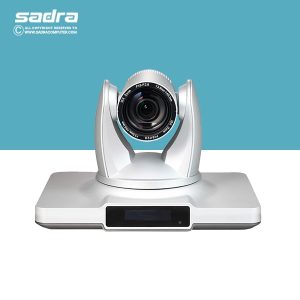
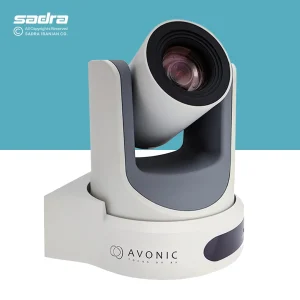
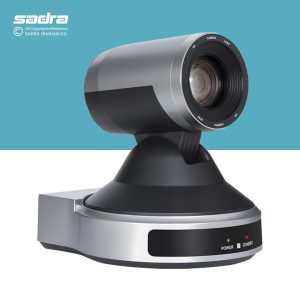
دوربین کنفرانس صدرا

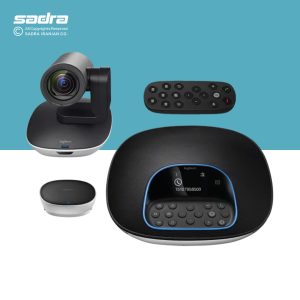
تعمیرات دوربین لاجیتک گروپ 

 دوربین ها جزء حساس ترین قطعات تجهیزات ویدئوکنفرانس هستند. که به دلیل استفاده از لنز های حساس و قطعات مکانیکی متحرک و برد های حساس، به نسبت بقیه تجهیزات آسیب پذیر ترند. همچنین به دلیل قیمت بالا دوربین ها تعمیرات دوربین های لاجیتک گروپ (logitech group )  و تعمیرات انواع برند های دوربین ویدئو کنفرانس بسیار قابل توجه است.
امروزه با توجه به هزینه های سنگین سالن های همایش , آمفی تئاتر، کنفرانس و… خرابی هریک ازتجهیزات کنفرانسی معضل بزرگی به وجود آمده از این رو میتوان با سرویس , تعمیر و بروزرسانی و رفع عیب سیستم ها و تجهیزات وابسته تا حدود زیادی این مشکل را حل کرد و سالن ها را آماده استفاده تا چند سال آینده نمود. در صورتی که برای دوربین یا تجهیزات کنفرانسی خود مشکلی پیش امده و دیگر قادر به برگزاری جلسات خود نیستید، قبل از اقدام به خرید دوربین  کنفرانسی جدید  با تیم فنی ما تماس بگیرید تا در صورتیکی قابلیت تعمیر دارد شما را راهنمایی کنند، تا مبلغ بالایی در هزینه ها صرفه جویی شود. شماره تماس : ۰۵۱۳۷۰۲۴ داخلی ۲۱۶

سوالی دارید؟ مشاوره تخصصی دریافت کنید.

رفع مشکلات صدا و تصویر ویدئو کنفرانس :

در ادامه نکات رایج مربوط به قطعی صدا و تصویر هنگام ارائه ویدئو کنفرانس گفته می شود.

تعمیر سیستم کنفرانس

چک کنید که صدا قطع نشده باشد و ویدیو روشن باشد

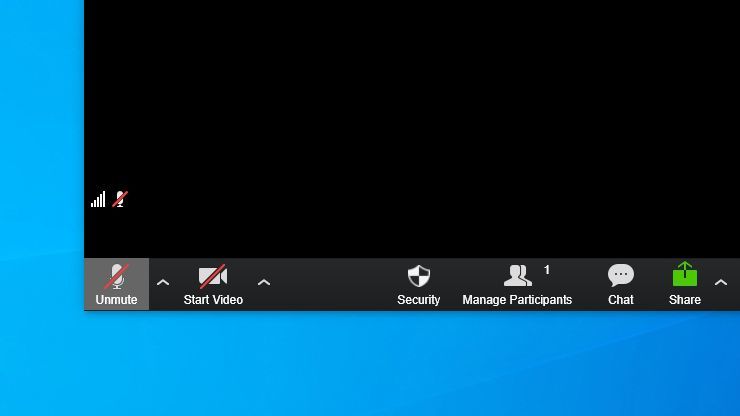
بیایید با یک موضوع به ظاهر واضح اما معمول شروع کنیم، برخی از جلسات ممکن است هنگام ورود صدا یا تصویر شما را به طور خودکار بی صدا کنند ، یا اینکه شما به طور تصادفی مورد اشتباه را کلیک کرده باشید. در برنامه گپ به دنبال نماد دوربین و میکروفون بگردید و روی آنها کلیک کنید تا ببینید آیا یکی یا دیگری را بی صدا کرده اید. به نظر ساده میرسد اما درخیلی موارد فراموش می شود. همچنین ، اگر به دلیل امنیت بیشتر دارای محافظ لنز وب کم یا نوار چسب هستید که لنز را می پوشاند ، مطمئن شوید که آن را  برداشته اید. در غیر این صورت ، همکاران شما فقط یک صفحه سیاه را مشاهده می کنند .

بررسی کنید که هر دو دستگاه در گپ شما انتخاب شده باشند

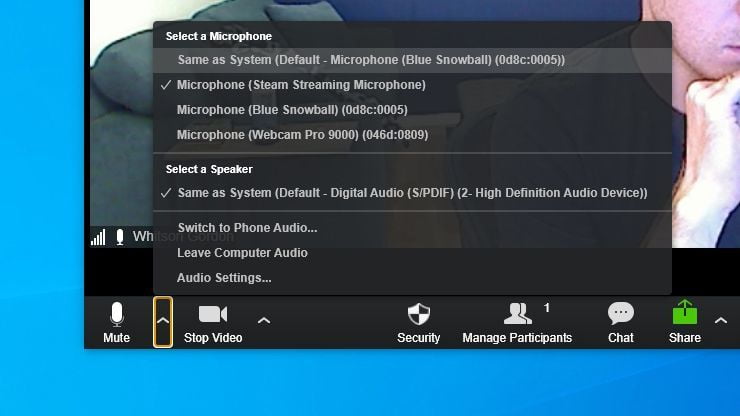
گاهی اوقات ، برنامه گپ ویدیویی شما چندین دستگاه را می بیند و دستگاه صوتی یا تصویری را اشتباه انتخاب می کند. به عنوان مثال ، در اپلیکیشن زوم گزینه ای را انتخاب کرده اید که تصویر را از طریق hdmi  که به مانیتور متصل است دریافت کند که ممکن است صدا هم از آن طریق دریافت کند  که از شنیدن تماس  جلوگیری میکند.

تعمیر تجهیزات کنفرانسی

تنظیمات گپ ویدیویی خود را باز کنید و اطمینان حاصل کنید که دستگاه های صحیح برای وب کم ، ورودی صوتی ( میکروفون) و خروجی صدا ( هدفون یا بلندگو) انتخاب شده اند. اگر مطمئن نیستید که کدام وسیله صحیح است – گاهی اوقات آنها نام های نسبتاً عمومی دارند – هر یک را امتحان کنید تا زمانی که سیگنال آن کار کند. دفعه بعدی که سعی می کنید تماس ویدئویی بگیرید باید دستگاه صحیح را به خاطر بسپارد.

این نیز روش خوبی برای اطمینان از بالاترین کیفیت صدا برای  شماست. فقط به این دلیل که میکروفن USB متصل هستید به معنای استفاده از آن نیست ، زیرا برنامه های چت ممکن است همچنان در میکروفون داخلی وب کم شما پیش فرض باشند.

درایورها و نرم افزارهای وب کم خود را نصب کنید

اگر وب کم شما در این لیست وجود ندارد ، ممکن است سیستم دستگاه را تشخیص ندهد. روی منوی شروع کلیک کنید ، دستگاه مدیریت (Device Manager) را تایپ کنید و Enter را فشار دهید تا لیستی از سخت افزار متصل به رایانه خود را ببینید.در صورتیکی اطلاعاتی در زمینه نحوه نصب درایور های وبکم ندارد این مقاله را مطالعه کنید.

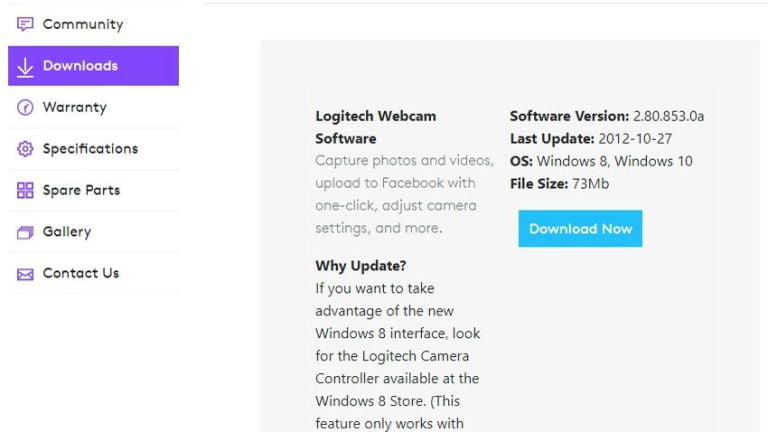
اگر هیچ گزینه ای را در بخش Cameras ، Imaging Devices یا Universal Serial Bus Controllers که با وب کم شما مطابقت دارد نمی بینید – یا چیزی با علامت تعجب زرد مشاهده می کنید – ممکن است لازم باشد درایورهای سخت افزار وب کم خود را نصب یا به روز کنید. حتی با نصب درایورهای عمومی Windows ، مجبور شدم نرم افزار وب کم Logitech را برای کار با وب کم خود نصب کنم ، بنابراین برای یافتن نرم افزار مورد نیاز به صفحه پشتیبانی سازنده بروید. Windows و macOS هر دو دارای تنظیمات حریم خصوصی هستند که به شما امکان می دهد دسترسی به وب کم خود را مسدود کنید ، و این ممکن است در گپ ویدیویی شما تداخل ایجاد کند.

تنظیمات حریم خصوصی خود را بررسی کنید

در ویندوز ، به تنظیمات> حریم خصوصی> دوربین بروید و مطمئن شوید که دسترسی دوربین برای برنامه های مورد نظر شما روشن است. (برای دیدن اینکه چه برنامه های دسک تاپ مجاز است ، باید تمام صفحه را به پایین پیمایش کنید.)

تنظیمات امنیتی ویدئو کنفرانس

در macOS ، به System Preferences> Security & Privacy بروید و برای ایجاد تغییرات روی قفل در گوشه پایین سمت چپ کلیک کنید. پس از وارد کردن رمز ورود ، به لیست سمت چپ نگاه کنید و مطمئن شوید که برنامه چت ویدیویی شما اجازه دسترسی به دوربین و میکروفون را دارد. همچنین می توانید ضبط صفحه ، دسترسی به پرونده ها و سایر مجوزها را در اینجا مجاز کنید.

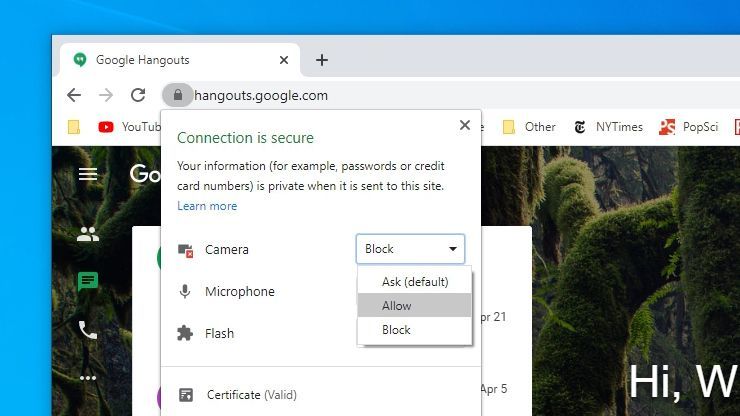
همچنین باید همین مجوزها را در مرورگر خود بررسی کنید. اکثر مرورگرها تنظیمات حریم خصوصی خود را دارند که به شما امکان می دهد دسترسی دوربین را از طریق صفحه یا سایتهای خاص مسدود کنید. برای مثال ، در Chrome می توانید این مجوزها را در بخش تنظیمات> حریم خصوصی و امنیت> تنظیمات سایت پیدا کنید. به طور پیش فرض ، دوربین و میکروفن باید روی Ask قبل از دسترسی تنظیم شود ، اما اگر اینگونه نیست ، می توانید آن را در اینجا تغییر دهید. اگر دوربین در یک سایت خاص مسدود شده باشد (مانند دامنه Zoom) ، می توانید با مراجعه به آن سایت و کلیک کردن روی نماد قفل در نوار آدرس ، این مشکل را برطرف کنید تا به دوربین کنفرانس و میکروفون دسترسی داشته باشید.

به درگاه یا رایانه شخصی دیگری وصل کنید

نکته دیگری در مورد فایلهای اساسی که اغلب نادیده گرفته می شوند: اگر از وب کم یا میکروفون USB استفاده می کنید ، مطمئن شوید که پورت USB خراب نیست. دوربین خود را به یک پورت USB دیگر وصل کنید و ببینید آیا این کمک می کند یا نه. اگر به هاب USB متصل است ، سعی کنید آن را مستقیماً به رایانه شخصی متصل کنید.

تعمیر تجهیزات ویدئو کنفرانس

اگر رایانه دیگری در دست دارید ، سعی کنید وب کم خود را نیز به آن دستگاه متصل کنید. اگر در آنجا کار نمی کند ، احتمالاً وب کم شما خراب یا معیوب است. اگر در رایانه دیگری کار کند ، می دانید که مشکل در جایی از دستگاه اصلی است.

وب کم یا میکروفون دیگری را امتحان کنید

اگر مشکل از رایانه شخصی شما است ، می تواند به شما کمک کند وب کم یا میکروفون دیگری را ببینید آیا مشکل در کل سیستم است یا مختص نصب سخت افزاری خاص است. هدستی را که همراه تلفن شما است متصل کنید تا ببینید آیا میکروفون به درستی کار می کند یا خیر

تعمیر دوربین ویدئو کنفرانس

اگر وب کم USB اضافی ندارید می توانید تلفن ، دوربین یا سایر دستگاه ها را به وب کم تبدیل کنید. اگر اینها کار می کنند اما وب کم معمولی شما کار نمی کند ، منبع مشکل شما وبکم است، میتوانید جهت تعمیر دوربین کنفرانسی یا دیگر تجهیزات سالن کنفرانس با کارشناسان ما تماس بگیرید تا شما را راهنمای کنند.

سوالی دارید؟ مشاوره تخصصی دریافت کنید.

دوباره نصب و راه اندازی مجدد کنید

 اکثر سرویس های گفتگوی ویدیویی – حتی در وب – از شما می خواهند که اولین باری که از آنها استفاده می کنید یک برنامه کمکی کوچک نصب کنید. اگرچه من با شرایطی مواجه نشده ام که با نصب مجدد آن نرم افزار مشکل من برطرف شود ، این یک مرحله استاندارد عیب یابی است که باید همیشه برای به حداقل رساندن متغیرها انجام دهید.

نصب راه اندازی مجدد

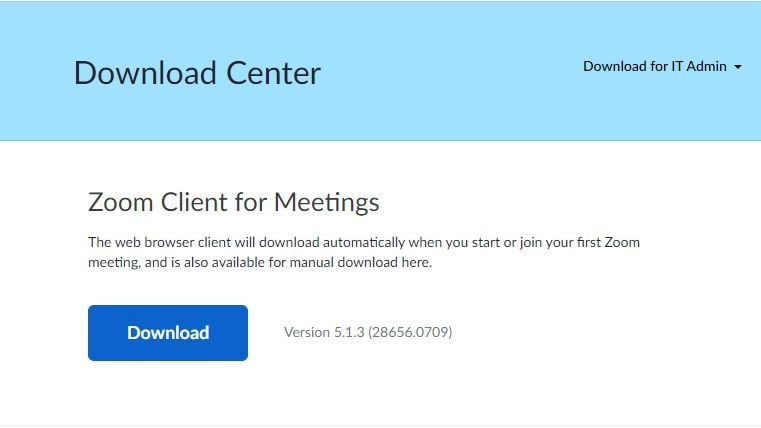
به وب سایت برنامه بروید و آخرین نسخه نرم افزار را بارگیری کنید – به عنوان مثال ، می توانید نرم افزار Zoom را به صورت دستی از صفحه بارگیری دریافت کنید. برنامه را دوباره نصب کنید ، رایانه خود را مجدداً راه اندازی کنید و ببینید آیا درست می شود . در صورتیکی مشکل از دوربین یا وبکم است جهت تعمیر دوربین کنفرانسی می توانید با کارشناسان ما تماس بگیرید.

مطالب تصادفی مرتبط

اسپلیتر 8 پورت
اسپلیتر 8 پورت HDMI
اسپلیتر 8 پورت HDMI ، اسپلیترها یکی از کاربردی ­ترین تجهیزات کامپیوتری و دیجیتال شناخته می­شوند. این دستگاه­ ها در انواع...
مشاهده مطلب
معرفی-ویدئو-وال-پنتوس
معرفی ویدئو وال پنتوس
معرفی ویدئو وال پنتوس ، امروزه برخلاف گذشته، رقابت در جلب نظر مشتریان و کسب رضایت آن­ها بیشتر شده و کمپانی­ ها و برندهای...
مشاهده مطلب
تجهیزات اتاق بحران
لیست تجهیزات اتاق بحران
تـجهیـزات اتاق بحران اتاق بحران یکی از مهم­ترین بخش ­های هر کارخانه، شرکت و یا سازمان محسوب می­شود. به همین دلیل است که در...
مشاهده مطلب
ویدئو کنفرانس برای کسب و کار
چرا ویدئو کنفرانس برای رشد کسب‌وکار شما حیاتی است؟
در عصر دیجیتال، ابزارهای ارتباطی نقش مهمی در موفقیت کسب‌وکارها ایفا می‌کنند. یکی از مؤثرترین این ابزارها، ویدئو کنفرانس است؛...
مشاهده مطلب

2 پاسخ

  1. سلام ایا پایه ویدیو کنفرانس ها قابل تعمیر هستند از رومیز افتاده پایه شکسته ولی دوربین سالمه واگر قابل تعمیر یا باید پایه تعویض بشه درچه قیمتی است

دیدگاهتان را بنویسید

نشانی ایمیل شما منتشر نخواهد شد. بخش‌های موردنیاز علامت‌گذاری شده‌اند *

گفتگو با مدیر فروش

آقای مصطفی فغانی

کمتر از ۲ دقیقه پاسخگویی