شاید شما هم بارها از خود پرسیده باشید چرا تماس کنفرانسی برقرار نمی شود؟ هیچ چیزی بدتر از این نیست که زمان و انرژی زیادی را صرف تنظیم و برنامهریزی برای یک تماس کنفرانسی کنید؛ اما در نهایت با مشکلات فنی مواجه شوید که جلسه شما را مختل کند. وقتی که در وسط یک جلسه مهم، تماس تصویری قطع میشود یا کیفیت صدا و تصویر به شدت پایین میآید، نه تنها وقت شما هدر میرود، بلکه ممکن است تأثیر منفی بر روی عملکرد کلی شما و تیمتان بگذارد.
مشکل تماس تصویری میتواند به دلایل مختلفی مانند ضعف در اینترنت، تنظیمات نادرست یا مسائل نرمافزاری رخ دهند. برای جلوگیری از این وقفهها و اطمینان از برقراری تماسهای کنفرانسی بدون مشکل، آگاهی از علل و راهحلهای این مشکلات ضروری است. در این مقاله به بررسی مشکلات رایج در تماس های کنفرانسی و ارائه راهحلهای ساده و مؤثر برای آنها میپردازیم تا بتوانید جلسات آنلاین خود را به بهترین شکل ممکن برگزار کنید.
بررسی دلایل اصلی که تماس کنفرانسی برقرار نمیشود + راه حل رفع مشکل
برقرار نشدن تماس کنفرانسی ممکن است به دلایل مشکلات سخت افزاری و نرم افزاری متعددی باشد که در بخش زیر هر مشکل را بررسی کرده و راه حلی کاربردی و موثر ارائه می دهیم.
۱. اتصال اینترنتی ضعیف یا ناپایدار
خطا در تماس کنفرانسی ممکن است به دلیل اتصال اینترنتی ضعیف یا ناپایدار رخ دهد. وقتی سرعت اینترنت پایین باشد، کیفیت تماس به شدت تحت تأثیر قرار میگیرد. ممکن است صدا یا تصویر به درستی منتقل نشود، تماسها قطع شوند یا حتی وارد تماس نشوید. بهویژه در جلسات ویدیویی، اینترنت سریع و پایدار از ضروریات است.
برای رفع مشکل اتصال اینترنتی ضعیف اقدامات زیر را انجام دهید:
- از یک اینترنت پایدار و با سرعت کافی استفاده کنید. برای تماسهای ویدیویی استاندارد، حداقل سرعت ۱.۵ مگابیت بر ثانیه لازم است؛ اما برای کیفیت HD حداقل ۳ مگابیت بر ثانیه نیاز دارید.
- برای جلوگیری از تداخل سیگنال و افزایش پایداری، بهتر است از اتصال شبکه سیمی (اترنت) به جای وایفای استفاده کنید.
- اگر از وایفای استفاده میکنید، دستگاه خود را به روتر نزدیکتر کنید یا آن را دوباره راهاندازی کنید تا سیگنال بهتر دریافت شود.
- از ابزارهایی مانند Speedtest برای بررسی سرعت اینترنت خود استفاده کنید و مطمئن شوید که سرعت شما به اندازه کافی برای تماسهای ویدیویی مناسب است.
۲. مشکلات نرمافزاری یا پلتفرمی ویدئو کنفرانس
یکی دیگر از مشکلات شایع در تماسهای کنفرانسی، مسائل نرمافزاری است. ممکن است نرمافزار ویدئو کنفرانس که از آن استفاده میکنید با سیستمعامل شما سازگار نباشد.یا نسخه آن بهروز نباشد. علاوه بر این، گاهی اوقات پلتفرمهای مختلف مانند Zoom، Google Meet و Skype دچار مشکلات فنی یا باگهای نرمافزاری میشوند که باعث ایجاد اختلال در برقراری تماس میشود.
راهحل رفع مشکل google meet، zoom و اسکایروم
- اطمینان حاصل کنید که نرمافزار تماس کنفرانسی شما به آخرین نسخه بهروزرسانی شده است. بسیاری از مشکلات نرمافزاری با بهروزرسانی حل میشوند.
- پلتفرم تماس کنفرانسی شما باید با سیستمعامل دستگاهتان سازگار باشد. در صورت مشکل اسکایروم، پلتفرم دیگری را امتحان کنید.
- اگر با مشکل zoom روبهرو شدید، نرمافزار را بسته و دوباره آن را باز کنید تا مشکلات موقت برطرف شوند.
- در صورتی که مشکلات پلتفرم های ویدئو کنفرانس همچنان ادامه داشت با پشتیبانی نرم افزار کنفرانس تماس بگیرید.
۳. مشکلات تنظیمات صدا یا میکروفون
کیفیت صدای پایین یا عدم کارکرد میکروفون کنفرانس یکی از رایجترین مشکلات در تماسهای کنفرانسی است. ممکن است صدای شما برای دیگران واضح نباشد یا اصلاً صدای شما را نشنوند. همچنین ممکن است صدا به صورت قطع و وصل یا با تأخیر به گوش برسد که به دلیل تنظیمات نادرست میکروفون یا دستگاه صوتی رخ میدهد.


راهحل رفع مشکلات صوتی در تماس کنفرانسی:
- قدم اول بررسی اتصال میکروفون است. اطمینان حاصل کنید که میکروفون به درستی به دستگاه متصل است و تنظیمات آن در سیستمعامل و نرمافزار بهدرستی پیکربندی شده است.
- برای بهبود کیفیت صدا از هدست با میکروفن با کیفیت استفاده کنید تا از نویزهای اضافی و مشکلات صوتی جلوگیری شود.
- در تنظیمات نرمافزار تماس کنفرانسی، مطمئن شوید که میکروفون انتخابی شما درست تنظیم شده است و سطح صدای آن مناسب است.
- پیش از شروع تماس کنفرانسی، میکروفون خود را تست کنید تا از درست کار کردن آن مطمئن شوید.
۴. محدودیتهای شبکه (فایروال یا فیلترها)
فایروالها یا فیلترهای امنیتی در شبکه ممکن است دسترسی به پلتفرمهای تماس کنفرانسی را مسدود کنند. این مشکل به ویژه در محیطهای کاری یا مدارس که دارای تنظیمات امنیتی بالا هستند، ممکن است رایج باشد. بهطور مثال، ممکن است پورتهای لازم برای برقراری تماسهای ویدیویی بسته شده باشند.
راهحل:
- بررسی کنید که پورتهای مورد نیاز برای پلتفرمهای مختلف تماس کنفرانسی در فایروال شما باز باشد. معمولاً پلتفرمهای تماس کنفرانسی به پورتهای خاصی برای اتصال نیاز دارند.
- فایروال شبکه را بررسی کنید و مطمئن شوید که هیچ فیلتر یا تنظیم امنیتی که باعث قطع دسترسی به پلتفرمها شود، وجود ندارد.
- اگر محدودیتهای شبکه وجود دارد از VPN برای عبور از فیلترها استفاده کنید و دسترسی به پلتفرم تماس کنفرانسی را امکانپذیر کنید.
۵. تعداد بیش از حد شرکتکنندگان در ویدئو کنفرانس
در پلتفرمهای تماس کنفرانسی معمولاً محدودیتی برای تعداد شرکتکنندگان وجود دارد. اگر تعداد شرکتکنندگان از حد مجاز بیشتر شود، ممکن است تماس برقرار نشود یا کیفیت تماس به شدت کاهش یابد.
راهحل:
- مطمئن شوید که تعداد شرکتکنندگان از ظرفیت پلتفرم شما بیشتر نیست. پلتفرمهای مختلف، ظرفیتهای متفاوتی دارند.
- اگر تعداد شرکتکنندگان زیادی دارید از پلتفرمهایی مانند Zoom یا Microsoft Teams استفاده کنید که قابلیت پشتیبانی از تعداد زیادی شرکتکننده را دارند.
- اگر تعداد شرکتکنندگان بیش از حد است، جلسه را به بخشهای کوچکتر تقسیم کنید.
۶. مشکلات سختافزاری در برقرار نسدن تماس کنفرانسی
اگر تماس تصویری قطع می شود، ممکن است به دلیل مشکلات سختافزاری، مانند خرابی وبکم یا کارت گرافیک ضعیف باشد. این مشکلات معمولاً به دلیل عدم شناسایی دستگاهها یا خرابی آنها ایجاد میشود.
رفع مشکلات سخت افزاری ویدئو کنفرانس:
- ابتدا مطمئن شوید که وبکم شما به درستی به سیستم متصل است.
- در صورت عدم دسترسی به وبکم، آن را از سیستم جدا کرده و مجدداً متصل کنید.
- اگر وبکم خراب است از یک وبکم دیگر استفاده کنید تا مشکل حل شود.
- در تنظیمات پلتفرم تماس کنفرانسی، وبکم مناسب را انتخاب کرده و مطمئن شوید که در دسترس است.
۷. دوربین مجازی به صورت دانهدانه است یا روشن نمیشود
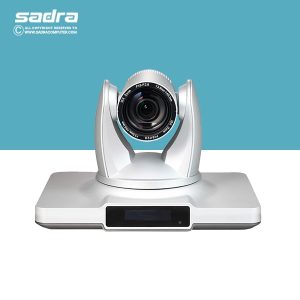
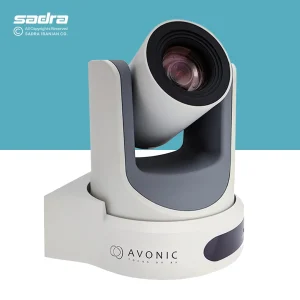
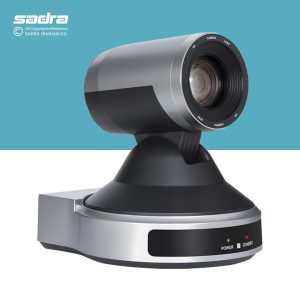
گاهی اوقات دوربین کنفرانس بهصورت دانهدانه کار میکند یا اصلاً روشن نمیشود. این مشکل ممکن است به دلیل تداخل نرمافزاری یا مشکلات در درایورهای دوربین باشد. تنظیمات صحیح دوربین در تماسهای ویدئویی میتواند تأثیر زیادی بر کیفیت تصویر داشته باشد. همچنین کیفیت دوربین های کنفرانس نیز نقش بسیاری دارند .در اینجا چند نکته برای تنظیم دوربین در تماسهای ویدیویی آورده شده است:
- ابتدا مطمئن شوید که دوربین درست انتخاب شده است. در اکثر پلتفرمها مانند Zoom، Google Meet و Skype، شما میتوانید دوربین مورد نظر را از تنظیمات انتخاب کنید.
- اگر از وبکم خارجی استفاده میکنید، مطمئن شوید که به درستی به سیستم متصل است.
- در اکثر پلتفرم ها می توانید وضوح تصویر را تنظیم کنید. اگر اینترنت شما پایدار نیست، وضوح تصویر را از 1080p به 720p یا 480p کاهش دهید تا کیفیت تصویر بهتر شود و احتمال قطع شدن تماس کاهش یابد.
- اطمینان حاصل کنید که درایورهای وبکم شما بهروزرسانی شدهاند. از وبسایت سازنده دستگاه برای دریافت آخرین نسخه درایور استفاده کنید.
- در صورت بروز مشکل، دستگاه را دوباره راهاندازی کنید تا تداخلات نرمافزاری برطرف شوند.

۸. بازخورد یا اکو صوتی از دیگر شرکتکنندگان
زمانی که چند نفر از یک مکان به جلسه میپیوندند، ممکن است صدای اکو یا بازخورد صوتی ایجاد شود که کیفیت تماس را کاهش میدهد. استفاده از میکروفون کنفرانس با کیفیت با قابلیت حذف نویز و اکو تاثیر مستقیم بر کیفیت جلسات دارد جهت اطلاعات بیشتر در زمینه خرید و مشاوره در زمینه تجهیزات ویدئو کنفرانس صدرا با کارشناسان ما در چت سایت و یا با شماره ۳۷۰۲۴-۰۵۱ در ارتباط باشید .
رفع مشکل اکو صوتی در تماس تصویری:
- از همه شرکتکنندگان بخواهید که در زمانهایی که صحبت نمیکنند، میکروفون خود را خاموش کنند.
- برای جلوگیری از اکو، از میکروفنهای اختصاصی یا هدستهای با کیفیت استفاده کنید.
- برخی پلتفرمها مانند Zoom ویژگیهای کاهش نویز و اکو دارند که میتوانید از آنها بهره ببرید.
۹. برقرار نشدن تماس کنفرانسی به دلیل مشکلات اتصال
گاهی اوقات تماس کنفرانسی به دلیل مشکلات اتصال قطع میشود یا اصلاً برقرار نمیشود. برای رفع این مشکل اقدامات زیر را انجام دهید:
- از سرعت اینترنت خود اطمینان حاصل کنید و مطمئن شوید که اتصال شما پایدار است.
- قبل از شروع جلسه، از درست کار کردن پلتفرم و تنظیمات آن اطمینان حاصل کنید.
- نرمافزار تماس کنفرانسی را بسته و دوباره باز کنید.
۱۰. عدم توانایی شرکتکنندگان در اتصال به تماس
گاهی اوقات شرکتکنندگان به دلیل مشکلات در لینک دعوت یا تنظیمات نرمافزاری قادر به ورود به تماس نمیشوند.
راهحل:
- لینک دعوت را بررسی کنید و مطمئن شوید که درست ارسال شده است.
- از شرکتکنندگان بخواهید که نرمافزار پلتفرم خود را بهروز کنند.
-
-
-
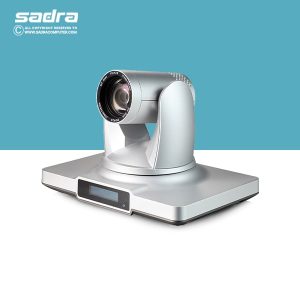 دوربین کنفرانس
سیستم ویدئو کنفرانس سخت افزاری minrray مدل MR1060
۲۹۸,۱۰۰,۰۰۰ تومان افزودن به سبد خرید -
نکاتی برای پیشگیری از قطع تماس تصویری در جلسات مهم
برای پیشگیری از قطع تماس تصویری در جلسات مهم، رعایت برخی نکات کلیدی میتواند کمک بزرگی به افزایش کیفیت و پایداری تماسها کند. در اینجا به چند نکته مهم برای جلوگیری از مشکلات صوتی تصویری در جلسات آنلاین اشاره میکنیم:
۱. اطمینان از کیفیت اینترنت
قبل از شروع جلسه از اتصال اینترنت خود اطمینان حاصل کنید. برای تماسهای ویدیویی، حداقل سرعت ۱.۵ مگابیت بر ثانیه برای کیفیت استاندارد و ۳ مگابیت بر ثانیه برای کیفیت HD توصیه میشود. در صورت امکان از اتصال سیمی (اترنت) استفاده کنید که بهمراتب پایدارتر از وایفای است.
از ابزارهایی مانند Speedtest برای بررسی سرعت اینترنت خود استفاده کنید و مطمئن شوید که سرعت شما مناسب برای برقراری تماس تصویری است.
۲. پیشزمینه مناسب و محیط ساکت
پیش از شروع جلسه، از محیطی ساکت و بدون نویز برای تماس استفاده کنید. از نویزهای پسزمینه مانند صدای تلویزیون، گپ همکاران یا صدای وسایل دیگر جلوگیری کنید.
از نور طبیعی یا لامپ هایی با نور لایت استفاده کنید تا صورت شما در دوربین بهوضوح دیده شود. نورهای مستقیم از پشت به دوربین نیندازید زیرا باعث تاریکی تصویر میشود.
۳. آمادهسازی نرمافزارهای ویدئو کنفرانس
بسیاری از پلتفرمها مانند Zoom و Google Meet ابزارهایی برای تست صدا و تصویر دارند که به شما کمک میکنند از قبل مطمئن شوید همهچیز آماده است.
مطمئن شوید که نرمافزار پلتفرم تماس کنفرانسی شما به آخرین نسخه بهروزرسانی شده است. این کار میتواند از بروز بسیاری از مشکلات فنی جلوگیری کند.
۴. انتخاب تجهیزات سخت افزاری مناسب ویدئو کنفرانس
قبل از شروع جلسه، میکروفون و دوربین خود را بررسی کرده و از درست کار کردن آنها اطمینان حاصل کنید. وقتی صحبت از برگزاری جلسات حرفهای و بدون اختلال است، داشتن تجهیزات تخصصی ویدئو کنفرانس یک ضرورت است، نه یک گزینه.
با بهرهگیری از تجهیزات ویدئو کنفرانس صدرا، دیگر نیازی به پیکربندی دستی قبل از هر جلسه نیست. این سیستمها از پیش تنظیم شدهاند و تنها با فشردن یک دکمه، جلسه آغاز میشود. این سطح از آمادگی باعث میشود کارمندان بدون دغدغه فنی، روی محتوا و اهداف جلسه تمرکز کنند.
۵. کاهش استفاده از پهنای باند
در صورتی که از اتصال اینترنت ضعیف استفاده میکنید، میتوانید وضوح تصویر را از 1080p به 720p یا 480p کاهش دهید. این کار پهنای باند کمتری مصرف میکند و تماس تصویری پایدارتری خواهید داشت.
برنامههایی که از اینترنت استفاده میکنند مانند دانلودها، استریم موسیقی یا ویدیو را بسته و پهنای باند را برای تماس کنفرانسی آزاد کنید.
۶. پشتیبانی فنی آماده
اگر مشکل فنی در طول جلسه پیش آمد، تیم پشتیبانی نرمافزاری پلتفرم مورد استفاده خود را در دسترس داشته باشید. همچنین، پیش از جلسه به شرکتکنندگان اطلاع دهید که چگونه در صورت بروز مشکل به پشتیبانی دسترسی پیدا کنند.
۷. حفظ فضای ذخیرهسازی و پردازشی سیستم
قبل از تماس، مطمئن شوید که سیستم شما فضای کافی برای اجرای نرمافزار و برقراری تماس دارد. برنامههای سنگین و پردازشی را بسته و فضای ذخیرهسازی سیستم را آزاد کنید تا عملکرد بهینه داشته باشید.
با رعایت این نکات، میتوانید احتمال قطع شدن تماس تصویری را در جلسات مهم به حداقل برسانید و از تماس کنفرانسی بدون مشکل و با کیفیت لذت ببرید.
سخن پایانی
در نهایت، برقراری تماسهای کنفرانسی موفق نیازمند آمادگی و توجه به جزئیات است. با رعایت نکات ذکر شده برای رفع مشکلات برقرار نشدن تماس کنفرانسی و پیشگیری از مشکلات رایج، جلسات آنلاین خود را به بهترین شکل ممکن برگزار کنید. مشکلات فنی ممکن است بهطور موقت مانع از برگزاری تماسهای شما شوند، اما با راهحلهای مناسب میتوانید آنها را به سرعت حل کنید و از تمام پتانسیل تماسهای ویدیویی بهرهبرداری کنید.
اگر با مشکلی مواجه شدید یا سوالی دارید، نگران نباشید. ما اینجا هستیم تا به شما کمک کنیم. همین حالا با ما در ارتباط باشید و از مشاوره و پشتیبانی تخصصی برخوردار شوید.
سوالات متداول درباره مشکلات تماس ویدئویی
- چرا تماس ویدیویی من قطع میشود؟
قطع شدن تماسهای ویدیویی میتواند به دلایل مختلفی از جمله اتصال اینترنتی ضعیف، مشکلات سختافزاری (مانند خرابی وبکم یا میکروفون) یا مشکلات پلتفرم (مشکلات نرمافزاری یا ناسازگاری با سیستمعامل) باشد. برای جلوگیری از این مشکل، مطمئن شوید که اینترنت شما پایدار است و از آخرین نسخه نرمافزار استفاده میکنید.
- چگونه کیفیت صدای تماس ویدیویی را بهبود دهم؟
کیفیت صدای تماس ویدیویی ممکن است به دلیل مشکلات میکروفون، نویز محیط یا تنظیمات اشتباه در سیستم شما ضعیف شود. برای بهبود کیفیت صدا:
- از هدست یا میکروفون خارجی با کیفیت استفاده کنید.
- بررسی کنید که میکروفون شما به درستی تنظیم و فعال شده است.
- نویز پسزمینه را با استفاده از ویژگیهای کاهش نویز در نرمافزار تماس ویدیویی کاهش دهید.
- در محیطی آرام و بدون نویز برای تماس قرار بگیرید.
- چرا تصویر من در تماس ویدیویی دانهدانه است؟
کیفیت تصویر پایین میتواند به دلیل اتصال اینترنتی ضعیف، تنظیمات نادرست رزولوشن یا مشکلات در دوربین باشد. برای رفع این مشکل:
- اطمینان حاصل کنید که اینترنت شما سرعت کافی دارد (حداقل ۳ مگابیت بر ثانیه برای HD).
- رزولوشن تصویر را در تنظیمات نرمافزار به مقدار مناسب کاهش دهید.
- وبکم خود را بررسی کرده و از یک دوربین با کیفیت استفاده کنید.
- چگونه از مشکل قطع صدا و تصویر در تماس ویدیویی جلوگیری کنم؟
برای جلوگیری از قطع صدا و تصویر:
- اطمینان حاصل کنید که اتصال اینترنت شما پایدار است و سرعت کافی دارد.
- از اتصال سیمی (اترنت) به جای وایفای استفاده کنید تا اتصال پایدارتری داشته باشید.
- قبل از شروع جلسه، تست تجهیزات (میکروفون، دوربین، اینترنت) انجام دهید.
- چرا نمیتوانم به تماس ویدیویی بپیوندم؟
عدم توانایی در پیوستن به تماس ویدیویی میتواند به دلیل مشکلات نرمافزاری، پورتهای مسدود شده در فایروال یا خطای لینک دعوت باشد. برای رفع این مشکل:
- لینک دعوت را بررسی کرده و اطمینان حاصل کنید که درست ارسال شده است.
- اگر مشکل از نرمافزار است، آن را بهروز رسانی کنید یا مجدد نصب کنید.
- مطمئن شوید که فایروال یا تنظیمات امنیتی شبکه شما مشکلی ایجاد نکرده است.
- چرا میکروفون من در تماس ویدیویی کار نمیکند؟
عدم کارکرد میکروفون میتواند به دلیل اتصال نادرست یا تنظیمات اشتباه باشد. برای رفع این مشکل:
- اتصال میکروفون خود را بررسی کرده و از درست بودن آن مطمئن شوید.
- در تنظیمات سیستم و نرمافزار، میکروفون درست را انتخاب کنید.
- در صورتی که از میکروفون خارجی استفاده میکنید، آن را دوباره وصل کنید.
- چرا تماس ویدیویی من قطع میشود یا تاخیر دارد؟
تاخیر یا قطع تماس معمولاً به دلیل پهنای باند ناکافی یا سرعت پایین اینترنت است. برای رفع این مشکل:
- کیفیت ویدیو را کاهش دهید (از 1080p به 720p یا 480p).
- از یک اتصال اینترنتی سیمی استفاده کنید.
- قبل از تماس، از سرعت اینترنت خود با ابزارهایی مانند Speedtest مطمئن شوید.
- چرا تصویر من در تماس ویدیویی تار است؟
اگر تصویر شما در تماس ویدیویی تار است، ممکن است به دلیل تنظیمات نادرست دوربین یا نور ضعیف باشد. برای بهبود کیفیت تصویر:
- از نور طبیعی یا چراغهایی با نور مناسب برای روشن کردن محیط استفاده کنید.
- رزولوشن دوربین را بررسی کرده و مطمئن شوید که به بالاترین کیفیت تنظیم شده است.
- دوربین خود را بررسی کرده و از یک دوربین با کیفیت استفاده کنید.